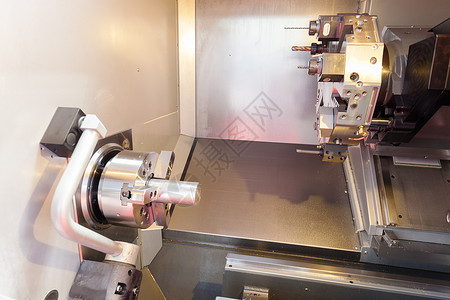
第十六屆中國(guó)國(guó)際機(jī)床工具展覽會(huì) 金屬切削加工服務(wù)的創(chuàng)新與突破
在第十六屆中國(guó)國(guó)際機(jī)床工具展覽會(huì)(CIMES 2024)上,金屬切削加工服務(wù)作為現(xiàn)代制造業(yè)的核心環(huán)節(jié),再次成為萬(wàn)眾矚目的焦點(diǎn)。本次展會(huì)不僅匯聚了全球頂尖的機(jī)床設(shè)備與工具,更全方位展示了金屬切削領(lǐng)域從技術(shù)革新到服務(wù)模式轉(zhuǎn)型的最新成果,為行業(yè)未來(lái)發(fā)展指明了方向。
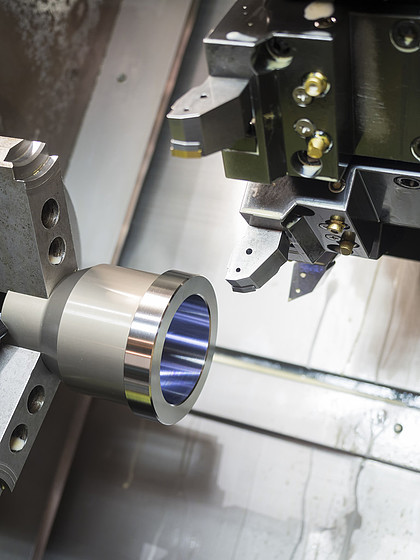
本屆展會(huì)上,高精度、高效率與智能化成為金屬切削加工服務(wù)的核心關(guān)鍵詞。國(guó)內(nèi)外領(lǐng)先企業(yè)紛紛推出新一代五軸聯(lián)動(dòng)加工中心、高速銑削設(shè)備以及復(fù)合式車銑中心,這些設(shè)備在航空航天、精密模具、新能源汽車等高端制造領(lǐng)域展現(xiàn)出強(qiáng)大的加工能力。例如,通過(guò)集成先進(jìn)的數(shù)控系統(tǒng)與實(shí)時(shí)監(jiān)控技術(shù),加工精度已穩(wěn)定達(dá)到微米級(jí)別,同時(shí)生產(chǎn)效率較傳統(tǒng)模式提升30%以上。
與此數(shù)字化與網(wǎng)絡(luò)化服務(wù)模式的興起,正深刻改變金屬切削加工的傳統(tǒng)業(yè)態(tài)。眾多展商推出了基于工業(yè)互聯(lián)網(wǎng)的遠(yuǎn)程運(yùn)維平臺(tái),可實(shí)現(xiàn)加工參數(shù)的云端優(yōu)化、設(shè)備狀態(tài)的實(shí)時(shí)診斷與預(yù)測(cè)性維護(hù)。用戶通過(guò)手機(jī)或電腦即可監(jiān)控加工流程,大幅降低了非計(jì)劃停機(jī)時(shí)間,提升了服務(wù)響應(yīng)速度與資源利用率。結(jié)合人工智能的工藝優(yōu)化軟件,能夠根據(jù)材料特性與零件幾何形狀自動(dòng)生成高效切削方案,顯著降低了對(duì)操作人員經(jīng)驗(yàn)的依賴。
綠色制造與可持續(xù)發(fā)展理念也在本次展會(huì)的金屬切削服務(wù)中得到了充分體現(xiàn)。新型環(huán)保切削液、微量潤(rùn)滑技術(shù)以及刀具涂層材料的創(chuàng)新,有效減少了加工過(guò)程中的能源消耗與廢棄物排放。多家企業(yè)展示了循環(huán)利用切削廢料的全套解決方案,將金屬碎屑回收再加工,實(shí)現(xiàn)了資源閉環(huán),符合全球制造業(yè)的綠色轉(zhuǎn)型趨勢(shì)。
值得關(guān)注的是,針對(duì)中小型企業(yè)的柔性化與定制化服務(wù)成為新的增長(zhǎng)點(diǎn)。模塊化機(jī)床設(shè)計(jì)、快速換刀系統(tǒng)以及按需付費(fèi)的加工服務(wù)套餐,降低了企業(yè)初期投資門檻,使更多廠商能夠享受到高端的金屬切削能力。這種服務(wù)模式的創(chuàng)新,有助于推動(dòng)整個(gè)產(chǎn)業(yè)鏈的技術(shù)升級(jí)與協(xié)同發(fā)展。
第十六屆中國(guó)國(guó)際機(jī)床工具展覽會(huì)不僅是一場(chǎng)裝備展示的盛會(huì),更是金屬切削加工服務(wù)向智能化、綠色化、服務(wù)化全面升級(jí)的生動(dòng)縮影。隨著新技術(shù)與新模式的不斷融合,金屬切削加工正從單一的制造環(huán)節(jié),轉(zhuǎn)變?yōu)橘x能全球高端制造的核心服務(wù)體系,為中國(guó)乃至世界的工業(yè)進(jìn)步注入強(qiáng)勁動(dòng)力。
如若轉(zhuǎn)載,請(qǐng)注明出處:http://m.szguangzhuo.cn/product/78.html
更新時(shí)間:2026-06-05 22:28:22